你的 AI 都在跑,
你只看右上角。
订书机管的是你本机跑着的那些 AI,不是某四家。 WorkBuddy、Kimi、豆包工作、Codex 已经接了,其余平台留好了位置—— 收成一张卡片:一行小标题,一个状态色。轮到你了,气泡跳出来,叮咚一声。
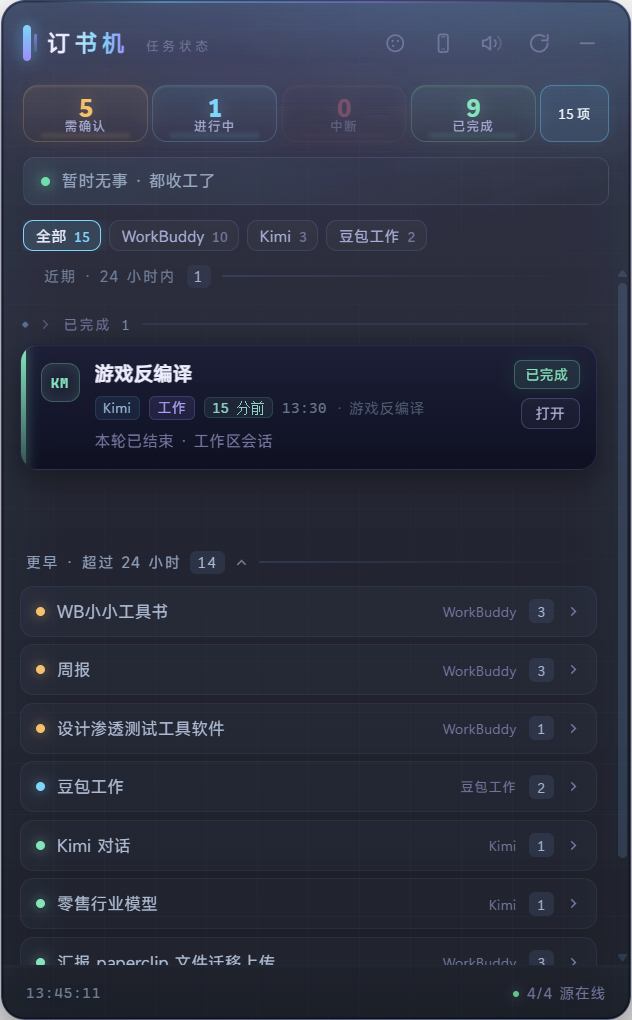

四色不是装饰,
是四种你现在就该做的事。
状态是从每个平台自己的库里读出来的,不是猜的。点开任意一格,看它的判断依据。
需确认 · 琥珀
WorkBuddy 任务是 pending——AI 把活拆好了、列了 todo,停在等你点「开始」那一步;
或者会话报了错,要你决定怎么处理。这一类排在最前面,因为它们不动,你就白等。
它盯的是你机器上的 AI,
不是固定的四家。
没有 API key、不用登录、不上传任何内容。每个平台各自把状态写在磁盘上,采集器每 8 秒只读地扫一遍。 下面四家是已经跑通的适配器;阵列是列表驱动的,加一个类就多一家。 点一下能跳到多准,取决于那个平台的深链协议给不给面子——这一列我照实写。
| 平台 | 读的是什么 | 点一下,能到哪 |
|---|---|---|
WorkBuddy |
workbuddy.db 的 sessions 表 + 任务 JSON + 心跳一条任务一行,任务级字段最全 |
精准 直落那个会话:workbuddy://chat/<会话ID> |
Kimi 桌面端 |
conversation-statuses.json / titles / workspaces会话级,一个对话一行 |
精准 「工作」与「对话」两套协议分开走,落到对应标签页 |
Codex / ChatGPT |
~/.codex/sessions/年/月/日/rollout-*.jsonl解析事件流:task_started / task_complete / turn_aborted |
只到应用 协议只允许拉起程序,落不到具体那条线程 |
豆包工作 |
会话目录 + saman_shell_db_storage(LevelDB)目录时间不更新,只能靠库的写入判断「正在聊」 |
只到应用 试过四种深链写法,都只拉起窗口、页面不动 |
三个你每天都会用到的动作。
点正文,跳回那个会话所在的标签页。
不是把应用拉到前面就算完。WorkBuddy 和 Kimi 会直接落到那条会话上; Kimi 还会分清「工作」和「对话」两个标签页,走不同的协议。 打开按钮单独留了一个,不想跳的时候就不跳。
收起来,只剩一条 312×48 的胶囊。
挡住东西的时候按一下收起。橙点在呼吸、写着「几项待确认」,四色计数格等宽排着, 一眼就知道要不要点开。点其中任何一段,展开时直接就筛成那一类。
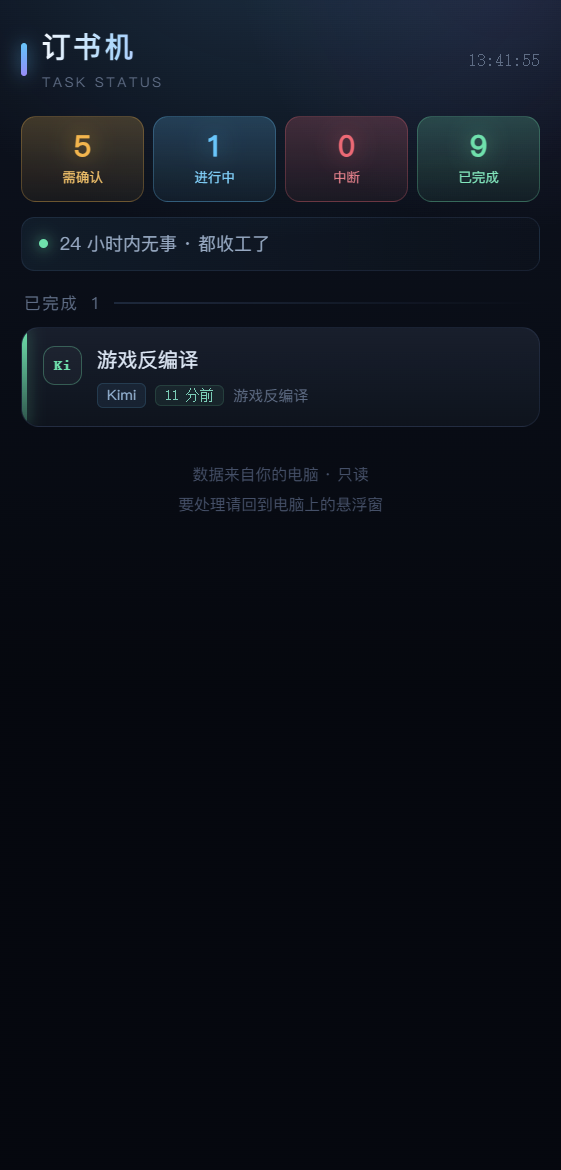
出门了,手机上看一眼。
采集器顺手起了个只读的局域网页面,同一个 Wi-Fi 下用手机打开 http://本机IP:8787, 就是这块面板的全部内容加一个 /api/snapshot。 只能看,不能点——不给你在手机上误操作的机会。
右键一下,
能选的比你以为的多。
托盘图标在右下角常驻,左键点一下把面板叫回来。右键出来的是这一整套: 叫回或收起、换底色、开关开机自启、重跑安装引导、打开官网和程序目录、查看版本。 最下面是两条路——收进托盘,或者真的退出。
退出之前,它会先问一句。
点关闭、或者选了「退出…」,都先弹一个三选一:收起到托盘继续盯着、直接退出、还是先放着不动。 不会一声不响地消失,也不会拦着你关不掉。
第一次收起来的时候,右下角浮一条气泡,告诉你「还在看着,点图标回来」——只提示一次,之后彻底安静。

三种底色,
跟着你的桌面走。
亚克力半透明,墙纸是什么色,卡片就跟着透一点。换色的时候不弹提示、不挡视线,点一下就换完了。
三步,两分钟。
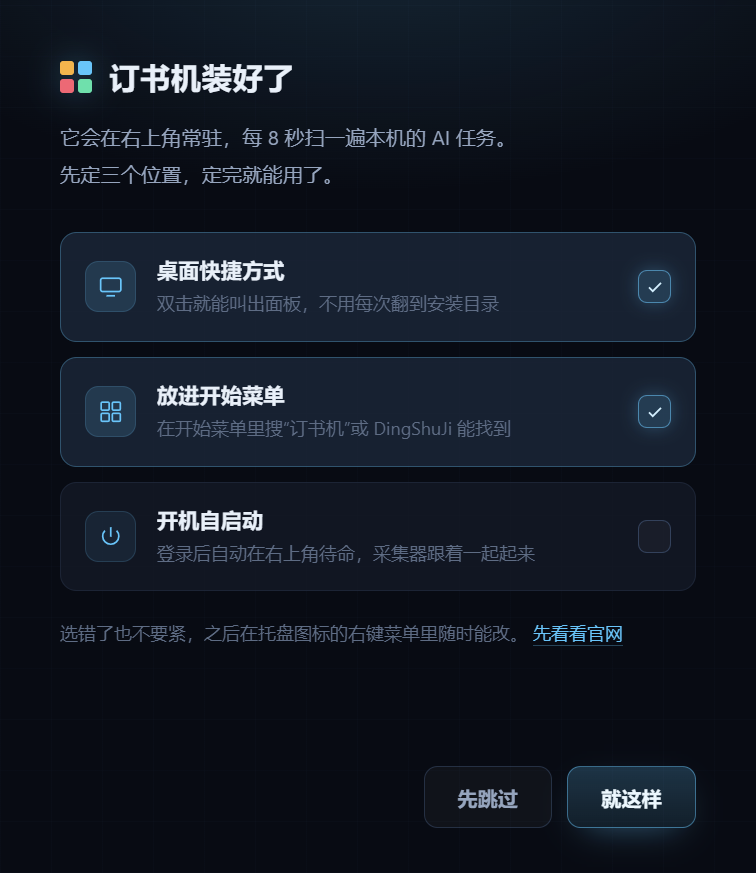
现在发的是源码版:本体是一个 Electron 壳 + 一份 HTML 面板 + 一个 Python 采集器,不写注册表。 第一次启动会弹一张引导卡,问你桌面快捷方式、开始菜单、开机自启要不要——勾完点「就这样」。
解压到固定位置
整包解到比如 D:\订书机。别放临时目录——采集器读的是绝对路径。
装一次依赖
确保有 Node 22 和 Python 3.11+,在 shell 目录跑 npm install,等 Electron 下完即可。
双击 start.bat
它拉起窗口和后台采集器,只跑一份。第一次打开那张引导卡就在这时候弹出来。
第一次打开,先问你要不要装这三处。
桌面快捷方式、开始菜单、开机自启——默认帮你勾上前两个,第三个留给你自己决定。 没有一次性的默认安装,也没有「装完才发现被写进了启动项」这种事。
选错了也不要紧:托盘右键菜单里随时能改,勾选框和引导卡用的是同一套开关。
拿走,装上,
右上角就有地方放了。
Windows 10 / 11 · 源码版 · 解压即用。装完之后它会自己去读你本机已有的 AI 工具, 没装的平台在面板里显示为 0 项,不影响别的。托盘常驻、右键菜单、安装引导都在里面。
它能到哪,
就到哪。
这些不是缺陷,是它现在的能力半径。提前摆出来,省得你装上之后踩到才觉得被骗—— 每一条后面都写了为什么,以及以后会不会变。
豆包工作、Codex 只能到应用
这两个的深链只肯把窗口拉起来,不肯指到具体会话。不是没努力——协议穷举过一遍,没有那把钥匙;其余两家能精准落到会话。
Kimi 的「工作 / 对话」靠标题推断
它没有直接的标签,只能拿会话标题和工作区名去对:对上算「工作」,对不上算「对话」。改过名字的话,可能判歪。
豆包的「进行中」会自己回落
它反映的是「此刻有对话在往磁盘写」。停手两分钟就变回已完成;同时开好几个会话时,可能标到最近那个。
只在 Windows 上跑
亚克力透明、深链协议注册、开机自启都是 Windows 专有。手机页是配套的,不是独立的 App。
还没有 .exe 安装包
现在发的是源码版,本机要有 Node 和 Python。打包在做,做好会直接换掉下载按钮,不用重新学一遍安装。
手机页默认打不开外网
同一个局域网里才看得到。要出门也看,得配一台有公网入口的机器。